

01 set.
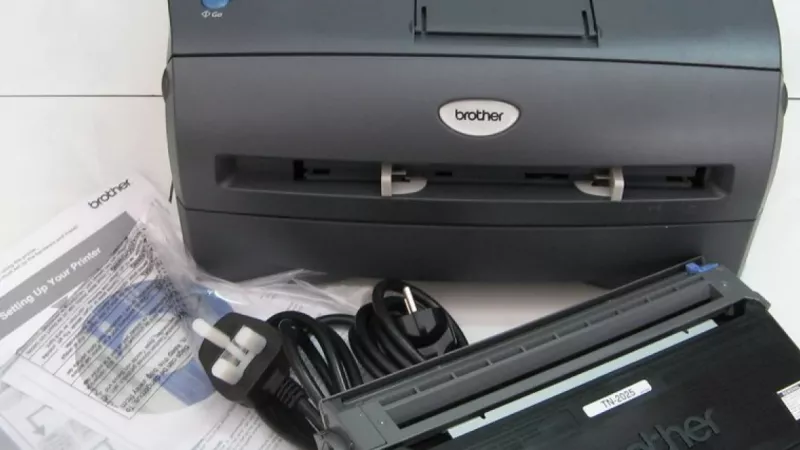
<p>O relatório tem de estar pronto em dez minutos, a impressora mostra alegremente «pronta», e mesmo assim não acontece nada. Poucos equipamentos de escritório causam tanta frustração como uma impressora que não imprime, e poucos são substituídos tão depressa. No entanto, por trás do problema estão quase sempre as mesmas oito a dez causas, e a maioria delas pode ser resolvida em poucos minutos. Este guia percorre-as pela ordem mais sensata, desde a verificação rápida até aos casos em que uma reparação já não compensa realmente.</p><h2>A verificação de dois minutos primeiro</h2><ul><li><strong>Papel e tampas:</strong> Há papel colocado, a gaveta do papel está bem encaixada, todas as tampas estão fechadas? Muitos equipamentos recusam-se a funcionar sem qualquer aviso quando uma tampa está aberta apenas um milímetro.</li><li><strong>Ver o ecrã:</strong> Um LED a piscar ou uma mensagem de erro no equipamento diz muitas vezes mais do que qualquer diagnóstico de software. Anote o código de erro e consulte-o brevemente no manual.</li><li><strong>Reiniciar pela ordem correta:</strong> Desligue a impressora, espere dez segundos, volte a ligá-la e, em seguida, verifique a fila no computador. O clássico resolve surpreendentemente muitos casos.</li></ul><h2>Causa 1: A fila de impressão está bloqueada</h2><p>Um único trabalho com erro pode bloquear todos os seguintes. No Windows, abra as definições, depois Bluetooth e dispositivos, depois Impressoras e scanners, selecione o seu equipamento e abra a fila. Cancele aí todos os trabalhos e envie uma nova página de teste. Se isso não ajudar, reinicie o serviço «fila de impressão» ou simplesmente todo o computador. No Mac, encontra a mesma lista em Definições do Sistema, Impressoras e scanners.</p><h2>Causa 2: A impressora errada é a predefinida</h2><p>Após atualizações, o Windows gosta de definir silenciosamente uma impressora PDF ou um equipamento há muito desligado como predefinida. O documento acaba então num ficheiro ou em lado nenhum, enquanto a impressora verdadeira espera pacientemente. Verifique na caixa de diálogo de impressão se está realmente selecionado o equipamento correto e defina-o permanentemente como impressora predefinida.</p><h2>Causa 3: Ligação interrompida</h2><p>No caso de um equipamento USB, o diagnóstico é simples: outro cabo, outra porta, e <a href='https://distrinode.pt/cabos-e-adaptadores-usb'>cabos USB</a> defeituosos são mais baratos de substituir do que de procurar. No caso da impressora Wi-Fi, vale a pena olhar para o símbolo de rede no equipamento: após uma falha de energia ou um reinício do router, muitas impressoras perdem a ligação e não a voltam a encontrar sozinhas. Volte a ligar a impressora ao Wi-Fi e, se o problema ocorrer regularmente, atribua ao equipamento um endereço IP fixo no router, o que acaba definitivamente com o jogo das escondidas.</p><h2>Causa 4: Problemas de driver após atualizações</h2><p>Se o equipamento, desde uma atualização do Windows, só imprime mensagens de erro ou caracteres indecifráveis, a culpa é geralmente do driver. Desinstale o equipamento juntamente com o software, transfira o driver atual diretamente do fabricante, não através de sites de terceiros, e volte a configurar a impressora. Em equipamentos mais antigos, vale a pena verificar se o fabricante ainda disponibiliza drivers para os sistemas atuais; se não o fizer, é um primeiro sinal do fim da vida útil.</p><h2>Causa 5: Cartucho reconhecido, mas alegadamente vazio</h2><p>As impressoras de tinta indicam «vazio» muitas vezes bastante antes do fim real e, após uma pausa prolongada, os bicos secam: o equipamento imprime páginas brancas, embora haja tinta. Inicie um a dois ciclos de limpeza através do menu de manutenção e imprima um padrão de teste dos bicos. Nas impressoras laser, ajuda retirar o toner e agitá-lo ligeiramente, o que distribui o restante e proporciona algumas centenas de páginas extra. Se o stock estiver realmente a acabar, encontra <a href='https://distrinode.pt/tinteiros'>cartuchos de tinta</a> e <a href='https://distrinode.pt/toneres'>cartuchos de toner</a> adequados mais baratos em conjunto do que individualmente numa compra de emergência.</p><h2>Causa 6: Encravamento de papel, incluindo o invisível</h2><p>Por vezes, o equipamento indica um encravamento, embora não se veja nenhuma folha. Abra todas as tampas, incluindo a tampa de manutenção traseira, e procure pequenos restos de papel ou cantos rasgados; basta um pedaço de dois centímetros no sensor para bloquear tudo. Retire sempre o papel encravado lentamente no sentido de impressão, não com um puxão brusco para trás, o que poupa os rolos. Encravamentos frequentes indicam, aliás, muitas vezes papel armazenado demasiado húmido ou demasiado fino.</p><h2>Quando a reparação já não compensa</h2><p>Uma comparação honesta de custos ajuda: rolos novos, uma fonte de alimentação avariada ou uma engrenagem rachada custam rapidamente, com mão de obra, mais do que um aparelho novo sólido, e aparelhos sem fornecimento de drivers são, de qualquer forma, modelos em fim de linha. Se a sua impressora tiver mais de sete ou oito anos, apresentar novos defeitos semanalmente e os custos de consumo forem elevados, veja com calma a seleção atual de <a href='https://distrinode.pt/impressoras-e-scanners'>impressoras e multifunções</a>; a equipa DistriNode vê diariamente como os modelos atuais trabalham de forma mais silenciosa, económica e estável em rede. Ao comprar um novo, calcule sempre os custos subsequentes por página, não apenas o preço do aparelho.</p><h2>Prevenir é o melhor truque</h2><p>Três hábitos evitam a maioria das futuras avarias: imprimir pelo menos uma página por semana, para que os bicos não sequem, guardar o papel seco e plano, e instalar as atualizações de firmware do fabricante. Assim, a impressora continua a ser o que deve ser: um aparelho em que nem é preciso pensar.</p>
Deixar um comentário