

02 jul.
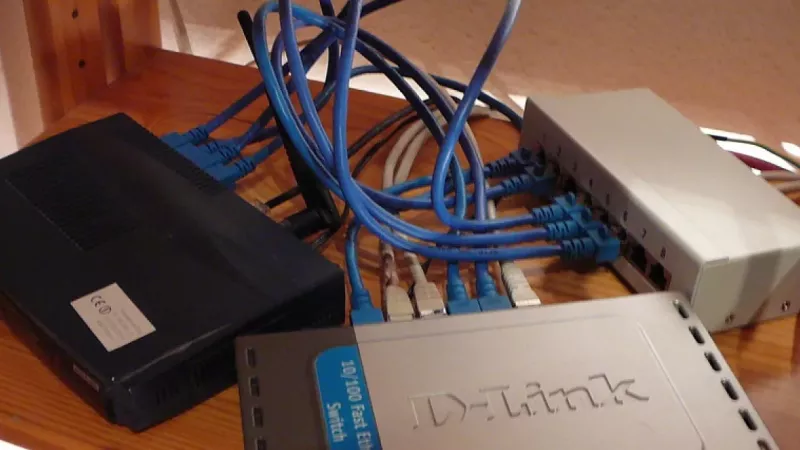
<p>O trabalho remoto deixou de ser uma solução temporária para se tornar uma forma de trabalhar permanente, mas muitos home offices continuam a depender do único router doméstico que o fornecedor de internet instalou há anos. Quando as videoconferências ficam aos soluços, as transferências de ficheiros grandes arrastam-se e as cópias de segurança na nuvem parecem nunca terminar, o problema raramente está no tarifário de internet. Na maioria dos casos, o estrangulamento está dentro de casa: uma banda Wi-Fi sobrecarregada, um processador do router sobrecarregado e uma cadeia de ligações improvisadas. Uma atualização estruturada, baseada em três componentes – um switch dedicado, um ponto de acesso corretamente posicionado e um plano de cablagem documentado – elimina estas limitações pela raiz e transforma o home office num ambiente de trabalho previsível.</p><h2>Comece com um levantamento honesto da configuração atual</h2><p>Antes de encomendar hardware, reserve trinta minutos para documentar o que já existe. Conte cada dispositivo que utiliza a rede: postos de trabalho, portáteis, impressoras, telefones IP, armazenamento em rede, ecrãs inteligentes e equipamentos de teste. Anote quais têm porta Ethernet e quais são apenas sem fios. Em seguida, faça duas vezes um teste de débito – uma vez junto ao router e outra na secretária onde trabalha efetivamente. A diferença entre estes dois valores é a lacuna que a sua atualização tem de colmatar.</p><ul><li><strong>Inventário de dispositivos:</strong> Liste separadamente os clientes com fios e sem fios, incluindo dispositivos que pretende adicionar dentro de dois anos.</li><li><strong>Linha de base de débito:</strong> Registe a transferência, o carregamento e a latência no posto de trabalho, não no router.</li><li><strong>Limitações físicas:</strong> Identifique paredes, pavimentos e distâncias entre a localização do router e a secretária.</li><li><strong>Margem de crescimento:</strong> Um plano sólido deixa pelo menos trinta por cento das portas do switch e um cabo reservado por utilizar.</li></ul><h2>O switch: a besta de carga silenciosa de um escritório estável</h2><p>Um switch dedicado retira o tráfego de dados local do router e dá a cada dispositivo com fios um caminho completo e de baixa latência. As cópias de ficheiros entre um posto de trabalho e um armazenamento em rede deixam de competir com as chamadas de vídeo, e o router pode concentrar-se na sua tarefa principal – encaminhar o tráfego de internet.</p><h3>Número de portas e velocidade</h3><p>Para um escritório de uma ou duas pessoas, um switch Gigabit com oito portas cobre um posto de trabalho, uma docking station, uma impressora, um armazenamento em rede, um ponto de acesso e ainda oferece margem. Se mover ficheiros multimédia grandes ou fizer cópias de segurança locais, considere um modelo com portas 2,5G no lado do uplink e do armazenamento; a diferença de preço reduziu-se significativamente, e o salto de cerca de 110 MB/s para 280 MB/s em transferências reais é imediatamente percetível.</p><h3>PoE: um cabo para dados e energia</h3><p>Power over Ethernet permite ao switch alimentar pontos de acesso, câmaras IP e telefones de secretária através do mesmo cabo que também transmite dados. Isto é mais do que comodidade: o ponto de acesso pode ser montado num teto ou numa parede de corredor onde não existe tomada – exatamente onde a cobertura costuma ser melhor. Ao comparar modelos, preste atenção ao orçamento total de PoE e não ao valor por porta – quatro dispositivos com 12 W cada necessitam de um orçamento de pelo menos 50 W com margem.</p><h3>Managed, Smart Managed ou Unmanaged</h3><p>Um switch unmanaged é plug-and-play e perfeitamente suficiente para muitos home offices. Um modelo Smart Managed oferece suporte VLAN, que se torna valioso assim que quiser separar o tráfego de trabalho dos equipamentos domésticos, priorizar o tráfego de conferência ou isolar dispositivos de casa inteligente dos dados de negócio. Explore a seleção atual de <a href='https://distrinode.pt/switches-de-rede'>Switches de rede</a> e escolha as funcionalidades com base no seu levantamento, não na ficha técnica mais longa.</p><h2>O Access Point: Cobertura planeada em vez de adivinhar</h2><p>Repetidores e extensores plug-in encaminham o tráfego através do mesmo espetro de rádio sobrecarregado que tentam melhorar, e reduzem para metade a largura de banda útil em cada salto. Um access point com fios segue o caminho inverso: o backhaul é feito por Ethernet e o rádio serve os clientes com capacidade total. Um access point de montagem no teto bem colocado supera rotineiramente três extensores distribuídos pela casa.</p><p>A colocação segue uma regra simples: monte o dispositivo de forma central em relação aos dispositivos sem fios efetivamente utilizados, mantenha linha de vista sempre que possível e evite armários metálicos, aquários e cantos de betão armado. Um modelo Wi-Fi 6 é hoje a base sensata; lida sem problemas com muitos clientes simultâneos e mantém total compatibilidade com portáteis e telefones mais antigos. Casas com as bandas de 2,4 GHz e 5 GHz sobrecarregadas beneficiam de dispositivos Wi-Fi 6E ou Wi-Fi 7, que acrescentam a banda limpa de 6 GHz. Compare os atuais <a href='https://distrinode.pt/pontos-de-acesso-wi-fi'>Access Points Wi-Fi</a> pela capacidade de clientes simultâneos e pela configuração de rádio, não pelo débito de pico do marketing.</p><h2>O plano de cablagem: a parte que todos subestimam</h2><p>O hardware pode ser substituído numa tarde; a cablagem é infraestrutura que deve durar duas ou três gerações de equipamentos. Planeie-a primeiro no papel.</p><h3>Escolher a categoria certa</h3><p>Cat6 U/UTP suporta 1 Gbit/s em qualquer distância doméstica e 10 Gbit/s até cerca de 55 metros, o que cobre quase todas as casas. Cat6a duplica a distância garantida de 10 Gbit/s e oferece melhores opções de blindagem para instalações junto a linhas elétricas. O cabo de condutor maciço pertence às paredes e tetos, terminado em pontos fixos; os cabos de patch de condutor multifilar pertencem ao espaço entre a tomada de parede e o dispositivo.</p><h3>Planeamento dos trajetos dos cabos</h3><ul><li>Desenhe uma planta e marque o router, a localização do switch, a secretária, o access point e posições futuras.</li><li>Meça cada trajeto ao longo de paredes e tetos, nunca na diagonal pelo ar, e acrescente quinze por cento de reserva.</li><li>Passe dois cabos para cada localização importante – o segundo cabo custa pouco na instalação e poupa mais tarde todo o trabalho.</li><li>Etiquete ambas as extremidades de cada cabo e fotografe os trajetos concluídos antes de fechar as calhas de cabos.</li></ul><p>Mantenha uma pequena reserva de <a href='https://distrinode.pt/cabos-de-rede-ethernet'>Cabos de patch Ethernet</a> em vários comprimentos e cores; ligações de trabalho, domésticas e de infraestrutura codificadas por cor tornam a resolução de problemas posterior quase trivial.</p><h2>Um exemplo prático: o home office para duas pessoas</h2><blockquote><p>Dois consultores partilham um quarto convertido. Cada um tem um portátil acoplado, há uma impressora multifunções, um NAS com duas baías para ficheiros de projetos e videochamadas diárias. O plano: um switch PoE com oito portas debaixo da secretária, cabo Cat6 para ambas as secretárias e para um ponto no teto no corredor, um access point Wi-Fi 6 alimentado pelo mesmo cabo, e o router do ISP reduzido a funções de modem e firewall. O tempo total de instalação foi um fim de semana; as chamadas interrompidas desapareceram por completo e as cópias de segurança do NAS correm agora a meio do dia, à velocidade máxima, em vez de durante a noite.</p></blockquote><p>A DistriNode.pt vê esta configuração ser encomendada semana após semana, porque atinge o ponto ótimo entre custo, fiabilidade e reserva.</p><h2>O processo de upgrade em cinco passos</h2><ul><li><strong>Passo 1:</strong> Faça o inventário e esboce a planta com todos os trajetos de cabos.</li><li><strong>Passo 2:</strong> Instale primeiro a cablagem – é ela que determina onde tudo o resto pode ser colocado.</li><li><strong>Passo 3:</strong> Coloque o switch em funcionamento, ligue todos os clientes com fios e verifique as velocidades de ligação em cada porta.</li><li><strong>Passo 4:</strong> Monte o access point, desative o Wi-Fi no router antigo e migre os clientes Wi-Fi para o novo nome de rede.</li><li><strong>Passo 5:</strong> Documente tudo – atribuições de portas, etiquetas dos cabos, endereços e credenciais.</li></ul><h2>Perguntas frequentes</h2><h3>Depois de adicionar um switch e um access point, ainda preciso do router do meu ISP?</h3><p>Sim, mas apenas para as suas funções de modem, firewall e DHCP. O tráfego local e as tarefas de Wi-Fi passam para o novo hardware, o que reduz drasticamente a carga sobre o router.</p><h3>Vale a pena o Cat6a face ao Cat6 para um home office?</h3><p>Em distâncias inferiores a 40 metros com dispositivos Gigabit ou 2,5G, o Cat6 é perfeitamente suficiente. Escolha Cat6a se os trajetos dos cabos passarem perto de condutores elétricos, se as distâncias atingirem 50 metros ou se pretender 10 Gbit/s garantidos para dispositivos futuros ao longo de uma década.</p><h3>Quantos watts PoE consome um único access point?</h3><p>A maioria dos modelos Wi-Fi 6 consome entre 12 e 20 W em carga, o que corresponde ao padrão 802.3at. Verifique a ficha técnica e deixe pelo menos 25 por cento de margem de orçamento no switch.</p><h3>Posso instalar Ethernet ao lado de cabos elétricos?</h3><p>Mantenha os trajetos paralelos a pelo menos 20 cm dos cabos de alimentação, sempre que possível, e cruze os cabos de alta tensão em ângulo reto. Os cabos blindados atenuam estas restrições, mas têm de estar devidamente ligados à terra numa das extremidades.</p><h3>Qual é o erro mais comum nas redes de home office?</h3><p>Instalar exatamente um cabo para cada local. O segundo cabo custa apenas alguns euros na instalação; adicioná-lo posteriormente, depois de as paredes e as calhas de cabos estarem fechadas, custa todo o trabalho outra vez.</p>
Deixar um comentário