

02 out.
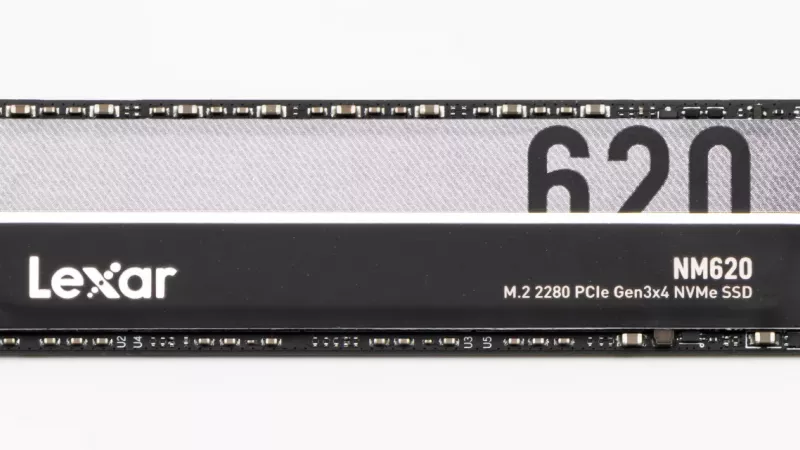
<p><strong>Um SSD em 2026 continua a ser o upgrade que mais se nota num computador mais antigo – desde que seja compatível com a ranhura, a utilização e o orçamento.</strong> Na prateleira, as unidades de 2,5 polegadas com ligação SATA estão lado a lado com módulos M.2 estreitos, e dois SSDs M.2 aparentemente idênticos podem usar interfaces completamente diferentes. A isto juntam-se diferenças no tipo de memória, cache, durabilidade e refrigeração.</p>
<p>Este guia acompanha-o passo a passo na decisão de compra de um SSD interno: formatos e chaves M.2, a verificação de portáteis, PCs e consolas, NVMe ou SATA, capacidade adequada, TLC ou QLC, cache DRAM ou HMB, TBW, dissipadores, clonagem ou nova instalação, SSDs externos e a evolução de preços no final de 2026. Preços e disponibilidade atuais encontram-se a qualquer momento na nossa categoria <a href='https://distrinode.pt/discos-ssd'>Discos SSD</a>.</p>
<h2>Passo 1: Primeiro verificar o dispositivo, depois escolher o SSD</h2>
<p>O erro mais frequente na compra de um SSD é uma unidade que não encaixa no computador ou não é reconhecida pelo sistema. Por isso, qualquer escolha começa com o modelo exato do seu portátil, PC ou placa-mãe e o respetivo manual. Aí consta quais as baías de unidades e ranhuras M.2 existentes, que interfaces suportam e que comprimentos de módulo cabem.</p>
<p>O fabricante de memórias Crucial escreve no seu <a href='https://www.crucial.com/support/articles-faq-ssd/msata-m2-ssds-overview' target='_blank' rel='noopener'>panorama sobre SSDs mSATA e M.2</a> expressamente que, antes da compra, se deve verificar com base na documentação do hardware se o sistema suporta a unidade – e que isso nunca é demais salientar. Para muitos equipamentos de marca existem ainda ajudas online como o <a href='https://www.crucial.com/store/advisor' target='_blank' rel='noopener'>consultor de upgrade e o scanner de sistema da Crucial</a>.</p>
<h3>Verificação rápida no Windows</h3>
<p>No Gestor de Tarefas, o separador «Desempenho» mostra o modelo e o tipo da unidade atual (SSD ou HDD). No Gestor de Dispositivos, em «Unidades», encontra a designação exata do modelo. Com isso, pode consultar na página do fabricante se se trata de um modelo SATA ou NVMe. Se já estiver instalado um SSD M.2 NVMe no dispositivo, a ranhura suporta NVMe em qualquer caso.</p>
<h3>Olhar para o interior da caixa</h3>
<p>Sem manual, ajuda olhar diretamente: desligar o dispositivo, retirar da corrente e abrir. Um SSD de 2,5 polegadas é uma caixinha plana com ficha SATA, um módulo M.2 é uma placa estreita fixada com um parafuso na placa-mãe. Fotografe a etiqueta e o comprimento da ranhura – isso facilita a escolha.</p>
<h2>Passo 2: Compreender o formato</h2>
<p>«SSD» descreve a tecnologia de armazenamento, não a forma. No dia a dia encontra três variantes que não são intercambiáveis entre si. Decisivo: M.2 é apenas um fator de forma. Num módulo M.2 pode estar uma interface SATA ou NVMe.</p>
<table>
<thead>
<tr><th align='left'>Formato</th><th align='left'>Interface</th><th align='left'>Ligação / Chave</th><th align='left'>Utilização típica</th></tr>
</thead>
<tbody>
<tr><td align='left'>2,5 polegadas SATA</td><td align='left'>SATA III (6 Gbit/s)</td><td align='left'>Cabo de dados e alimentação SATA</td><td align='left'>Portáteis mais antigos, a maioria dos PCs de secretária</td></tr>
<tr><td align='left'>M.2 SATA</td><td align='left'>SATA III (6 Gbit/s)</td><td align='left'>Geralmente chave B+M (duas ranhuras)</td><td align='left'>Parte de portáteis e mini-PCs mais antigos</td></tr>
<tr><td align='left'>M.2 NVMe</td><td align='left'>PCI Express com protocolo NVMe</td><td align='left'>Chave M (uma ranhura)</td><td align='left'>A maioria dos computadores atuais, ranhura de expansão da PS5</td></tr>
</tbody>
</table>
<p>A taxa de dados bruta do SATA III é de 6 Gbit/s, líquida cerca de 600 MB/s – conforme indicado no artigo <a href='https://en.wikipedia.org/wiki/Serial_ATA' target='_blank' rel='noopener'>Serial ATA na Wikipédia</a>. Este limite aplica-se igualmente a SSDs SATA de 2,5 polegadas e M.2.</p><h2>Passo 3: Verificar o tamanho e a chave M.2</h2>
<p>Os módulos M.2 são designados pela largura e comprimento em milímetros. 2280 significa 22 mm de largura e 80 mm de comprimento; segundo a Crucial, as unidades atuais do fabricante são fornecidas exatamente neste formato. Módulos mais curtos com 2230 ou 2242 encontram-se em portáteis muito finos, mini-PCs e consolas portáteis de gaming, o formato longo 22110 sobretudo em workstations e servidores.</p>
<h3>B-Key, M-Key e E-Key</h3>
<p>Os entalhes na barra de contactos chamam-se keys. O artigo sobre <a href='https://en.wikipedia.org/wiki/M.2' target='_blank' rel='noopener'>M.2 na Wikipédia</a> descreve as diferentes codificações. Na prática, os SSD M.2 SATA têm geralmente uma chave B+M, os SSD NVMe uma chave M, e as ranhuras com chave A ou E destinam-se a placas Wi-Fi e Bluetooth. A Crucial esclarece que os seus SSD não encaixam nessas ranhuras.</p>
<h3>Encaixa mecanicamente, mas mesmo assim não funciona</h3>
<p>Um SSD SATA com chave B+M encaixa mecanicamente em muitas ranhuras M-Key. Mas se a ranhura só suportar NVMe, a unidade simplesmente não aparece na BIOS. Por isso, o que é determinante é a especificação da ranhura, não o entalhe.</p>
<blockquote><p>M.2 é um formato, não uma indicação de velocidade. Na embalagem, procure «NVMe» ou «SATA» – não apenas «M.2».</p></blockquote>
<p><img src='/image/catalog/blog/body/dn-real-473-b1.webp' alt='Samsung M.2 NVMe SSD'></p>
<h2>Passo 4: NVMe ou SATA?</h2>
<p>Se a sua ranhura M.2 suportar NVMe, essa é a escolha padrão em 2026. O NVMe foi desenvolvido para memória flash; o artigo sobre <a href='https://en.wikipedia.org/wiki/NVM_Express' target='_blank' rel='noopener'>NVM Express</a> descreve a diferença em relação ao mais antigo AHCI, que foi concebido para discos rígidos mecânicos. O NVMe trabalha com muitas filas de comandos paralelas e menor latência. No dia a dia, nota isso não só ao copiar ficheiros grandes, mas também no arranque do sistema e ao abrir programas.</p>
<p>O SATA continua, ainda assim, a ter a sua razão de ser. Se um portátil mais antigo só tiver uma baía de 2,5 polegadas, um SSD SATA é a única opção – e o salto do disco rígido para qualquer SSD é muito maior do que o de SATA para NVMe. Também como segunda unidade de dados de grande capacidade no desktop, para fotos, arquivos e bibliotecas de jogos, os SSD SATA fazem sentido.</p>
<h3>Gerações PCIe em resumo</h3>
<p>Os SSD NVMe existem como Gen3, Gen4 e Gen5. Publicámos uma comparação detalhada entre Gen4 e Gen5 num artigo próprio. Aqui apenas o mais importante: um SSD mais recente funciona numa ranhura mais antiga, mas apenas à velocidade desta. Para PCs de escritório e domésticos, um bom SSD Gen4 é mais do que suficiente.</p>
<h2>Passo 5: Portátil, PC desktop ou consola?</h2>
<p>Os portáteis são os mais complicados. Muitos modelos finos têm apenas uma ranhura M.2, que já está ocupada – nesse caso, um upgrade significa substituição com migração de dados em vez de expansão. Alguns dispositivos baratos têm memória soldada sem qualquer ranhura; nesse caso, resta apenas uma solução externa. Se escolher um novo dispositivo da nossa categoria <a href='https://distrinode.pt/portateis'>Portáteis e Notebooks</a>, vale a pena verificar na ficha técnica se existe uma ranhura M.2 livre.</p>
<p>Os PCs desktop são mais flexíveis, mas é a placa-mãe que define as regras. De três ranhuras M.2, muitas vezes só uma está ligada à CPU com velocidade total, e a ocupação de outra ranhura pode desativar portas SATA. A tabela no manual mostra isso exatamente. Para uma nova montagem, vale a pena comparar a configuração de armazenamento na nossa categoria <a href='https://distrinode.pt/placas-mae'>Placas-mãe</a>.</p>
<h3>Caso especial PlayStation 5</h3>
<p>A Sony indica na <a href='https://www.playstation.com/pt-pt/support/hardware/ps5-install-m2-ssd/' target='_blank' rel='noopener'>página de suporte da PS5</a> requisitos exatos: um SSD M.2 NVMe com PCI-Express Gen4x4 e chave M, 250 GB a 8 TB, formatos 2230 a 22110, velocidade de leitura sequencial recomendada de 5.500 MB/s ou mais. Além disso, a Sony exige uma dissipação de calor eficaz, por exemplo um dissipador, e limita a altura total, incluindo refrigeração, a 11,25 mm. Antes da instalação, o software do sistema da consola deve ser atualizado.</p>
<h3>Mini-PCs e consolas portáteis</h3>
<p>Os computadores compactos usam frequentemente 2230 ou 2242 e têm limites térmicos apertados. O comprimento indicado pelo fabricante não é negociável e, com muito pouco espaço, um SSD de um só lado pode ser obrigatória.</p><h2>Passo 6: Quanta capacidade faz sentido?</h2>
<p>Se 256 GB chegam, abordámos isso num artigo próprio. Em resumo: a capacidade deve cobrir as necessidades atuais, o crescimento esperado nos próximos três a quatro anos e uma reserva, porque um SSD quase cheio torna-se mais lento. Atualizações do sistema, caches do navegador, cópias de segurança de smartphones e jogos crescem sem se dar por isso.</p>
<ul>
<li><strong>Escritório e navegação:</strong> A classe de 500 GB é um mínimo confortável para uma instalação nova.</li>
<li><strong>PC doméstico com fotos e alguns jogos:</strong> 1 TB é o ponto ideal para a maioria.</li>
<li><strong>Gaming, edição de vídeo, grandes coleções de fotos:</strong> 2 TB e mais ou 1 TB de sistema mais uma segunda unidade de dados.</li>
</ul>
<p>Os modelos maiores de uma série são frequentemente também mais rápidos e duradouros, porque mais chips de flash trabalham em paralelo. Verifique isso na ficha técnica da respetiva capacidade.</p>
<blockquote><p>Se tiver de escolher entre um SSD pequeno mais rápido e um SSD grande um pouco mais lento, o maior é a melhor decisão para a maioria dos utilizadores domésticos. A falta de espaço incomoda mais do que uns meros cem MB/s a menos.</p></blockquote>
<h2>Passo 7: TLC ou QLC?</h2>
<p>A memória flash armazena dados como carga em células. Como explica o artigo sobre <a href='https://en.wikipedia.org/wiki/Multi-level_cell' target='_blank' rel='noopener'>Multi-Level-Cells</a>, uma célula TLC armazena três bits, uma célula QLC quatro. Mais bits por célula significam mais capacidade pelo mesmo dinheiro, mas, em regra, menor durabilidade e escrita contínua mais lenta. A SLC com um bit por célula escreve mais rapidamente, por isso os fabricantes usam parte do SSD como cache SLC rápida.</p>
<h3>Quando a QLC é suficiente</h3>
<p>Para navegação, Office, streaming e carregamento de jogos, a QLC é uma forma sensata de obter mais capacidade. A leitura é rápida, e os picos normais de escrita são absorvidos pela cache SLC.</p>
<h3>Quando a TLC compensa</h3>
<p>Quem copia frequentemente ficheiros muito grandes, edita vídeos ou executa máquinas virtuais deve escolher TLC. Se a cache SLC de um SSD QLC estiver cheia, a taxa de escrita pode cair drasticamente; a TLC comporta-se aqui de forma mais uniforme.</p>
<h2>Passo 8: Com DRAM, sem DRAM ou com HMB?</h2>
<p>O controlador do SSD mantém uma tabela de mapeamento de onde os dados estão fisicamente. Classicamente, esta fica num chip DRAM próprio no SSD. Os modelos mais baratos prescindem dele. Nos SSD NVMe entra então em ação o HMB: segundo o artigo inglês da <a href='https://en.wikipedia.org/wiki/Solid-state_drive' target='_blank' rel='noopener'>Wikipedia sobre Solid-State-Drives</a>, o SSD pode utilizar parte da memória RAM do computador em vez de uma cache DRAM própria, o que poupa custos e mantém um elevado desempenho de leitura.</p>
<p>Para um portátil típico ou um PC doméstico, um SSD NVMe sem DRAM com HMB é uma escolha orçamental sensata. Para workstations ou unidades que estão quase sempre cheias, um modelo com DRAM própria é a escolha segura. Nos SSD SATA sem DRAM é preciso mais cuidado, pois o SATA não conhece HMB.</p>
<table>
<thead>
<tr><th align='left'>Perfil de utilizador</th><th align='left'>Combinação recomendada</th><th align='left'>Onde se pode poupar</th></tr>
</thead>
<tbody>
<tr><td align='left'>PC de escritório, navegação</td><td align='left'>NVMe Gen3/Gen4, 500 GB–1 TB</td><td align='left'>DRAM (HMB é suficiente), QLC</td></tr>
<tr><td align='left'>PC doméstico com jogos</td><td align='left'>NVMe Gen4 TLC, 1–2 TB</td><td align='left'>Gen5, dissipador com cobertura da placa-mãe existente</td></tr>
<tr><td align='left'>Edição de vídeo, workstation</td><td align='left'>NVMe Gen4/Gen5 TLC com DRAM, 2 TB+</td><td align='left'>Pouco – durabilidade e velocidade compensam</td></tr>
<tr><td align='left'>Portátil antigo com HDD</td><td align='left'>SSD SATA de 2,5 polegadas</td><td align='left'>Velocidade que o SATA de qualquer forma não aproveita</td></tr>
</tbody>
</table>
<p><img src='/image/catalog/blog/body/dn-real-473-b2.webp' alt='Samsung M.2 NVMe SSD'></p>
<h2>Durabilidade e garantia em resumo</h2>
<p>A durabilidade é geralmente indicada em TBW, ou seja, terabytes escritos. TBW e DWPD explicamos em detalhe num artigo próprio. O essencial: segundo as <a href='https://semiconductor.samsung.com/consumer-storage/support/warranty/' target='_blank' rel='noopener'>condições de garantia da Samsung para SSD</a>, a garantia aplica-se pelo período indicado ou até ao valor de TBW – consoante o que for atingido primeiro. Em utilização normal, quase sempre termina primeiro o tempo. A garantia rege-se pelas condições do fabricante. Compare TBW apenas entre SSD da mesma capacidade.</p><h2>Dissipadores de calor: quando são necessários, quando são um obstáculo</h2>
<p>Os SSDs NVMe rápidos aquecem durante gravações longas e reduzem o desempenho ao ultrapassar a temperatura limite. Muitas placas-mãe de desktop têm uma cobertura M.2 com almofada térmica – nesse caso, um SSD sem dissipador próprio é a melhor escolha, porque dois dissipadores sobrepostos muitas vezes não cabem. Num portátil, geralmente não há espaço para um dissipador. As exceções são a PS5, onde a refrigeração é obrigatória, e os desktops sem cobertura M.2, onde um dissipador plano faz sentido para SSDs Gen4 rápidos e especialmente Gen5.</p>
<h3>Não esquecer a película protetora</h3>
<p>A almofada térmica da cobertura da placa-mãe tem frequentemente uma película protetora transparente. Se esta ficar colocada, a almofada praticamente não arrefece.</p>
<h2>Clonar ou reinstalar?</h2>
<p>Ao clonar, o sistema existente com programas e ficheiros é copiado para o novo SSD; depois, tudo fica como antes. Na reinstalação, o sistema operativo é instalado de novo e os dados são copiados de volta.</p>
<h3>Quando clonar faz sentido</h3>
<p>Clone se o sistema estiver saudável e precisar apenas de mais velocidade ou espaço. Os fabricantes disponibilizam ferramentas: a Samsung disponibiliza na sua <a href='https://semiconductor.samsung.com/consumer-storage/support/tools/' target='_blank' rel='noopener'>página de ferramentas e software</a> o Data Migration e o Magician, os compradores Crucial recebem o <a href='https://www.acronis.com/en/promotion/crucialhd-download/' target='_blank' rel='noopener'>Acronis True Image for Crucial</a>, que pode clonar unidades e fazer cópias de segurança do sistema e dos dados. Estas ferramentas estão, regra geral, associadas a SSDs da respetiva marca.</p>
<h3>Quando uma reinstalação é melhor</h3>
<p>Se o sistema estiver lento, sobrecarregado ou já tiver muitos anos, uma reinstalação traz frequentemente o melhor resultado. Faça previamente cópias de segurança de documentos, fotografias e dados do navegador e anote os programas e credenciais necessários.</p>
<blockquote><p>Independentemente do caminho que escolher: primeiro, uma cópia de segurança. Trocar a unidade de origem pela de destino na ferramenta de clonagem não se pode desfazer.</p></blockquote>
<h2>Uma unidade grande ou duas mais pequenas?</h2>
<p>Num PC de desktop, vale muitas vezes a pena dividir as funções: um SSD NVMe rápido para o sistema operativo e programas, além de uma segunda unidade maior para fotografias, vídeos e a biblioteca de jogos. Assim, a unidade do sistema pode ser substituída ou reinstalada mais tarde sem tocar nos dados e, se uma unidade falhar, a outra fica intacta. Portáteis com apenas uma ranhura geralmente não oferecem esta escolha – nesses casos, o SSD deve ser suficientemente grande desde o início.</p>
<p>Após a instalação, um SSD novo e vazio muitas vezes ainda não é visível no Explorador. Tem de ser primeiro inicializado e formatado na Gestão de Discos. No caso de um SSD clonado, selecione na BIOS a nova unidade de arranque, se necessário. Se o SSD não aparecer de todo na BIOS, verifique novamente a interface da ranhura e se a ocupação de outra ranhura desativou portas.</p>
<h2>Após a instalação: firmware, estado, TRIM</h2>
<p>Instale a ferramenta de gestão do fabricante. Para o <a href='https://semiconductor.samsung.com/consumer-storage/magician/' target='_blank' rel='noopener'>Samsung Magician</a>, a Samsung indica, entre outros, atualizações de firmware, a indicação do estado e um benchmark; a otimização de desempenho baseia-se no suporte TRIM do sistema operativo. A Samsung salienta ainda que várias funções não estão disponíveis em SSDs de outros fabricantes – utilize, portanto, a ferramenta do fabricante do seu SSD.</p>
<h2>SSDs externos: quando internamente não é possível</h2>
<p>Se o portátil não tiver uma ranhura livre ou tiver memória soldada, um SSD externo é a solução prática – via USB ou Thunderbolt para cópias de segurança, multimédia e transporte de projetos. Encontra a comparação entre SSDs externos e pen drives num artigo separado. Os modelos atuais estão disponíveis nas categorias <a href='https://distrinode.pt/discos-ssd-externos'>SSDs externos</a> e <a href='https://distrinode.pt/pens-usb'>pen drives</a>.</p><h2>Porque é que os SSDs vão ficar mais caros em 2026 – e quando deve comprar</h2>
<p>Os preços da memória seguem ciclos e, no final de 2026, apontam para cima. A empresa de estudos de mercado TrendForce previu, a 30 de setembro de 2026, que os preços contratuais da memória NAND flash no quarto trimestre de 2026 subirão entre 15 e 20 por cento em relação ao trimestre anterior, impulsionados sobretudo pela procura de servidores de IA. Os detalhes constam do <a href='https://www.trendforce.com/presscenter/news/20260930-13258.html' target='_blank' rel='noopener'>comunicado de imprensa da TrendForce</a>.</p>
<p>Importante para os clientes particulares é uma ressalva no mesmo relatório: nos SSDs de cliente para PCs e portáteis, os aumentos de preço deverão manter-se moderados, porque os fabricantes de PCs recorrem a existências do primeiro semestre, enquanto os SSDs empresariais sobem bastante mais. Além disso, os preços contratuais chegam ao comércio com atraso. A nossa avaliação: quem precisa agora de um SSD não tem razões para esperar por uma descida de preço que o mercado atualmente não prevê. Uma atualização planeada é mais motivo para antecipar do que para adiar.</p>
<h3>Escalões de preço em vez de valores exatos</h3>
<p>Como os preços mudam semanalmente, é melhor pensar por escalões: SATA de entrada e SSDs NVMe sem DRAM para reanimar equipamentos mais antigos, NVMe TLC Gen4 como relação preço-qualidade intermédia para a maioria das instalações novas, Gen4 com DRAM e Gen5 para quem realmente tira partido do desempenho extra. Compare os preços atuais dos três escalões na nossa categoria.</p>
<p><img src='/image/catalog/blog/body/dn-real-473-b3.webp' alt='SSD NVMe M.2 2230'></p>
<h2>Erros frequentes</h2>
<ul>
<li>Comprar um SSD NVMe para um portátil cuja ranhura M.2 só suporta SATA.</li>
<li>Encomendar um módulo 2280 quando o equipamento só aceita 2230 ou 2242.</li>
<li>Escolher a capacidade mais pequena e, um ano depois, já não haver espaço.</li>
<li>SSD QLC sem DRAM para edição de vídeo intensiva.</li>
<li>Forçar um SSD com dissipador próprio debaixo de uma cobertura da placa com dissipador.</li>
<li>Clonar sem backup.</li>
<li>Esquecer o pequeno parafuso M.2 ou o espaçador.</li>
<li>Pagar por velocidade Gen5 quando a ranhura só suporta Gen3.</li>
</ul>
<h2>Lista de verificação antes da compra</h2>
<ol>
<li>Determinar o modelo exato do portátil, PC ou placa-mãe.</li>
<li>Verificar o espaço disponível: baía de 2,5 polegadas, ranhuras M.2 e o seu comprimento.</li>
<li>Esclarecer se a ranhura M.2 suporta SATA, NVMe ou ambos – e qual a geração PCIe.</li>
<li>Planear a capacidade para os próximos três a quatro anos.</li>
<li>TLC para muita carga de escrita, QLC para muita capacidade com utilização leve.</li>
<li>Em NVMe, DRAM ou HMB; em SATA, evitar modelos sem DRAM.</li>
<li>Planear o arrefecimento: cobertura da placa, SSD sem ou com dissipador.</li>
<li>Definir clonagem ou instalação nova e criar backup.</li>
<li>Instalar a ferramenta do fabricante, verificar firmware e estado.</li>
</ol>
<h2>Perguntas frequentes</h2>
<h3>Um SSD NVMe encaixa em qualquer ranhura M.2?</h3>
<p>Não. A ranhura tem de suportar PCIe e NVMe. Algumas ranhuras M.2, sobretudo em portáteis mais antigos, são apenas ranhuras SATA.</p>
<h3>Um SSD Gen5 funciona numa ranhura Gen4?</h3>
<p>Regra geral, sim, mas apenas à velocidade Gen4. Nesse caso, não aproveita o custo adicional do Gen5.</p>
<h3>Os SSDs QLC são pouco fiáveis?</h3>
<p>Para utilização normal, não. A QLC é menos resistente à escrita do que a TLC, mas em casa e no escritório o período de garantia termina habitualmente muito antes do limite de TBW.</p>
<h3>Tenho de reinstalar o Windows ao trocar de SSD?</h3>
<p>Não necessariamente. Com a ferramenta de clonagem do fabricante do SSD, o sistema existente mantém-se. Uma instalação nova é melhor se o sistema antigo estiver lento ou com erros.</p>
<h3>Os SSDs vão voltar a ficar mais baratos em breve?</h3>
<p>As previsões atuais apontam no sentido oposto: a TrendForce espera, para o quarto trimestre de 2026, preços contratuais de NAND em subida, devendo os SSDs de cliente subir de forma mais moderada do que os modelos empresariais.</p>
<hr>
<p>Pronto para a atualização? Compare SSDs SATA de 2,5 polegadas, SATA M.2 e NVMe M.2 com preços atuais e dados técnicos e escolha a unidade adequada para o seu computador e o seu orçamento – o sortido completo da DistriNode encontra-o em <a href='/'>distrinode.pt</a>.</p>
Deixar um comentário