

05 set.
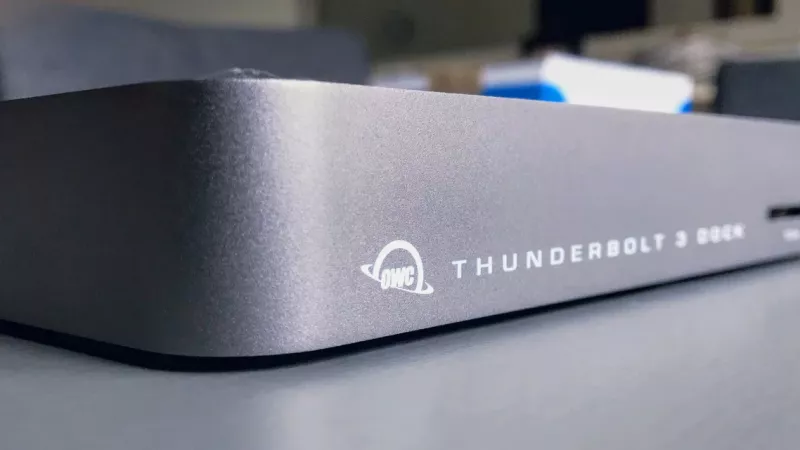
<p>A docking station está ligada, o portátil está a carregar, o rato e o teclado funcionam, e o monitor continua preto. Este problema é tão comum que quase todos os utilizadores de uma dock USB-C o vivem pelo menos uma vez, e na maioria dos casos não há hardware avariado por trás, mas sim uma de oito causas. A seguinte ordem encontra o erro mais rapidamente, porque começa pelas verificações mais frequentes e mais baratas.</p><h2>1. A porta USB-C do portátil suporta sequer vídeo?</h2><p>Nem todas as portas USB-C transmitem sinais de imagem. Para isso, a porta precisa do DisplayPort Alternate Mode ou Thunderbolt; portas apenas de carregamento ou de dados nunca mostram imagem na dock. Um símbolo de raio ao lado da porta indica Thunderbolt, um pequeno símbolo de monitor ou DisplayPort indica Alt Mode. Se não estiver nada ao lado, a ficha técnica do portátil ajuda. Em dispositivos com duas portas USB-C, muitas vezes só uma delas suporta vídeo; mudar de porta resolve o problema em segundos.</p><h2>2. O cabo entre o portátil e a dock</h2><p>Os cabos USB-C parecem idênticos e não o são. Um cabo de carregamento de telemóvel não transporta dados de vídeo, e um cabo demasiado longo ou inadequado só consegue uma resolução baixa. Utilize o cabo fornecido com a dock ou um <a href='https://distrinode.pt/cabos-e-adaptadores-usb'>cabo USB-C</a> explicitamente identificado como compatível com Thunderbolt ou USB4. O mesmo se aplica ao troço entre a dock e o monitor: um cabo HDMI antigo não consegue fornecer 4K a 60 hertz; aqui ajudam <a href='https://distrinode.pt/cabos-e-adaptadores-hdmi'>cabos HDMI</a> certificados ou <a href='https://distrinode.pt/cabos-e-adaptadores-displayport'>cabos DisplayPort</a> com a indicação de versão adequada.</p><h2>3. Ordem e reinício</h2><p>Algumas docks só negociam a ligação no momento em que são ligadas. Desligue tudo, ligue primeiro o monitor e a fonte de alimentação à dock, depois a dock ao portátil, e reinicie o portátil com a dock ligada. Uma percentagem surpreendentemente grande dos casos fica assim resolvida.</p><h2>4. Controladores: DisplayLink ou nativo</h2><p>Existem dois tipos de docks. As docks nativas limitam-se a passar o sinal de imagem do portátil e não precisam de controladores. As docks DisplayLink geram a imagem por software e não funcionam de todo sem o controlador DisplayLink; após grandes atualizações do sistema, por vezes é preciso reinstalá-lo. Verifique na ficha técnica qual o tipo que possui e descarregue o controlador apenas do fabricante.</p><h2>5. Dois monitores: largura de banda e MST</h2><p>Dois ecrãs numa dock partilham a largura de banda da porta USB-C. Através do DisplayPort Alt Mode puro, em muitos portáteis chega para dois monitores em Full HD ou um em 4K, mas não para dois 4K a 60 hertz. As docks Thunderbolt têm bastante mais margem. Se apenas o segundo monitor continuar preto, verifique também se o portátil suporta MST; os dispositivos Apple, por exemplo, através de MST mostram dois monitores apenas como espelhamento. Uma vista de olhos nas definições de visualização mostra se o sistema reconhece o monitor, mas não o ativa.</p><h2>6. A fonte de alimentação da dock</h2><p>Muitas docks sem fonte de alimentação própria desligam primeiro a saída de vídeo quando há pouca corrente, porque é a que consome mais energia. Ligue a fonte de alimentação original e, se a dock carregar o portátil, verifique se a potência de carregamento é sequer suficiente para o portátil: um portátil com elevada necessidade numa dock fraca comporta-se de forma imprevisível.</p><h2>7. Firmware da dock</h2><p>Os fabricantes corrigem regularmente problemas de compatibilidade com novos portáteis e monitores através de atualizações de firmware. Isso quase nunca é instalado automaticamente. Procure no site do fabricante o modelo da dock e instale a versão atual; as instruções demoram cinco minutos.</p><h2>8. Definições de visualização do sistema</h2><p>O Windows por vezes reconhece um monitor sem o ativar. Nas definições de visualização, prima o botão Detetar, mude o modo de Duplicar para Expandir e defina a taxa de atualização do monitor para um valor suportado. No macOS, abrir as definições de ecrãs com a tecla Option premida ajuda a forçar a deteção.</p><h2>Quando a dock deve ser substituída</h2><p>Se o monitor continuar preto apesar de todos os oito passos, teste a dock noutro portátil e o monitor diretamente no portátil. Se ambos funcionarem isoladamente, a própria dock é o estrangulamento, geralmente por falta de largura de banda para a resolução desejada. As <a href='https://distrinode.pt/docking-stations-para-portateis'>docking stations</a> modernas com Thunderbolt ou USB4 alimentam dois monitores 4K, carregam o portátil com potência total e resolvem logo os problemas de modelos mais antigos; a equipa DistriNode ajuda na escolha adequada ao portátil e ao <a href='https://distrinode.pt/monitores-de-computador'>monitor</a>.</p><h2>A lista de verificação rápida</h2><ul><li>Porta com suporte de vídeo utilizada, cabo adequado para vídeo.</li><li>Ordem respeitada, reinício com a dock ligada.</li><li>Controlador DisplayLink instalado, se necessário; firmware atualizado.</li><li>Largura de banda suficiente para o número e a resolução dos monitores.</li><li>Fonte de alimentação da dock ligada, definições de visualização verificadas.</li></ul><h2>Perguntas frequentes</h2><p><strong>Porque é que a dock carrega o portátil, mas não mostra imagem?</strong> O carregamento e o vídeo são funções separadas da porta USB-C. Uma porta pode carregar sem suportar o DisplayPort Alternate Mode; nesse caso, o monitor fica preto independentemente da dock e do cabo.</p><p><strong>Uma dock funciona em qualquer portátil?</strong> Só se o tipo de ligação for compatível: as docks Thunderbolt precisam de Thunderbolt ou USB4 no portátil, as docks USB-C com Alt Mode precisam de uma porta com capacidade de vídeo, as docks DisplayLink funcionam em quase qualquer porta, mas requerem o controlador.</p><p><strong>Posso utilizar dois monitores 4K a 60 hertz?</strong> Através de Thunderbolt ou USB4 sim, através de Alt Mode puro geralmente apenas com uma taxa de atualização reduzida ou um monitor. A ficha técnica da dock indica a combinação máxima.</p><p><strong>Um cabo HDMI diferente ajuda realmente?</strong> Em 4K, muitas vezes sim: os cabos antigos só alcançam 30 hertz ou falham. Um cabo High-Speed certificado elimina a cintilação e os ecrãs pretos com uma frequência surpreendente.</p>
Deixar um comentário