
05 jun.
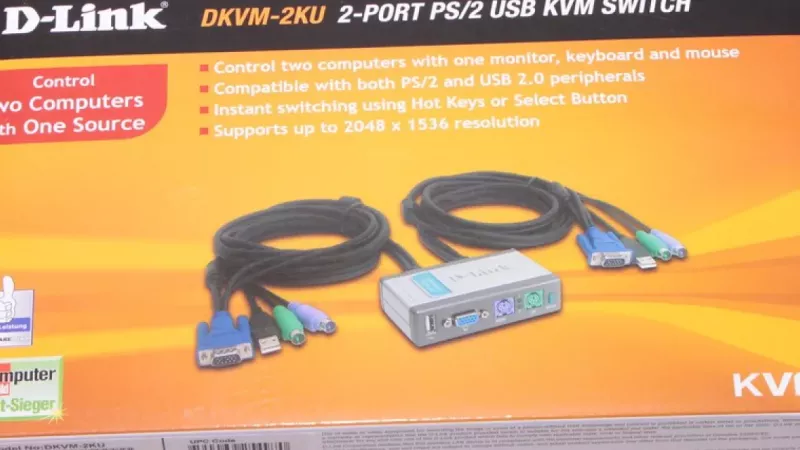
<p>Ao entrar numa sala de servidores, num laboratório de eletrónica ou numa sala de negociação, nota-se imediatamente a mesma limitação: vários computadores, um operador, espaço limitado na secretária. Equipar cada máquina com o seu próprio ecrã e entrada própria desperdiça dinheiro, energia e metros quadrados. Um KVM switch – a abreviatura significa Keyboard, Video, Mouse – resolve o problema ao nível do hardware, encaminhando um único conjunto de periféricos para vários hosts e permitindo ao operador alternar entre os sistemas em menos de um segundo.</p><p>Este guia explica como a tecnologia funciona, que categorias de hardware existem, o que verificar antes de uma encomenda e como evitar os erros clássicos na instalação que acabam em ecrãs a piscar e ratos lentos.</p><h2>O princípio básico: uma consola, muitos hosts</h2><p>Um KVM switch fica entre os periféricos e os computadores. O lado da consola recebe um teclado, um dispositivo apontador e um ou mais ecrãs; o lado dos hosts oferece uma fila numerada de portas, cada uma ligada a uma máquina diferente. Ao premir um botão na parte frontal, ao premir uma combinação de teclas ou ao executar um comando através de um software de gestão, indica-se ao dispositivo qual o host que possui atualmente a consola. Cada computador ligado continua a funcionar, independentemente de qual está selecionado – a comutação altera apenas o que vê e controla, nunca o que está a ser executado em segundo plano.</p><p>Os dispositivos modernos são muito mais sofisticados do que os comutadores rotativos mecânicos de décadas anteriores. Emulam dispositivos perante todos os hosts em simultâneo, de modo que um sistema operativo nunca percebe que o seu teclado acabou de ser passado para uma máquina vizinha.</p><h2>Duas tecnologias para uma comutação sem falhas</h2><h3>Emulação EDID no percurso de vídeo</h3><p>Quando um ecrã é desligado, um sistema operativo reage imediatamente: reorganiza janelas, reduz a resolução ou desloca aplicações para outro ecrã. Switches de alta qualidade evitam isto ao armazenar o bloco EDID do monitor – a estrutura de dados que descreve resoluções e timings suportados – e ao apresentá-lo continuamente a todos os hosts. Cada computador acredita que o ecrã nunca foi desligado, de modo que os desktops permanecem dispostos exatamente como estavam. Nas fichas técnicas, esta função aparece sob nomes como emulação EDID, Dynamic Device Mapping ou Ghost-Display Prevention; seja qual for a designação, trate-a como obrigatória para uso profissional.</p><h3>Emulação USB no percurso de entrada</h3><p>A mesma lógica aplica-se aos dispositivos de entrada. Sem emulação, cada operação de comutação desencadeia um ciclo completo de enumeração USB, que demora dois a cinco segundos antes de as entradas de teclado serem registadas. Dispositivos com controladores de emulação dedicados mantêm um teclado e rato virtuais permanentemente ligados a cada host e reduzem a transferência para milissegundos. Para engenheiros que alternam entre sistemas dezenas de vezes por hora, esta única especificação melhora a experiência diária mais do que qualquer outra linha da ficha técnica.</p><h2>Categorias de hardware num relance</h2><h3>Switches de secretária com 2 a 4 portas</h3><p>Invólucros compactos para um único posto de trabalho que controla um punhado de máquinas – um PC de desenvolvimento ao lado de um servidor de build ou um portátil da empresa ao lado de um desktop privado. Normalmente suportam HDMI ou DisplayPort, incluem uma porta adicional de hub USB para pen drives USB, encaminham áudio para altifalantes e obtêm energia através de USB ou de uma pequena fonte de alimentação.</p><h3>Switches de rack com 8 a 32 portas</h3><p>Construídos para invólucros de 19 polegadas, estes dispositivos de 1U agregam racks inteiros de servidores numa única gaveta de consola. Muitos aceitam cabos de interface modulares, de modo que frotas mistas – alguns hosts com VGA, outros com HDMI ou DisplayPort – podem partilhar um invólucro sem adaptadores dispersos. Através de cascata, vários dispositivos podem ser ligados em série para controlar centenas de hosts a partir de um único lugar.</p><h3>KVM over IP</h3><p>A classe mais poderosa digitaliza o sinal da consola e transporta-o através de uma rede. Um administrador num edifício diferente – ou num país diferente – obtém acesso à BIOS: reiniciar um host bloqueado, aceder à configuração do firmware, montar uma imagem ISO remota e reinstalar um sistema operativo. Ao contrário das ferramentas de área de trabalho remota por software, o IP-KVM continua a funcionar mesmo quando o sistema operativo do host falhou, uma vez que a captura ocorre na saída de vídeo e não dentro do sistema operativo.</p><h2>Largura de banda de vídeo: a especificação subestimada</h2><p>O vídeo é, de longe, o sinal mais exigente que um switch processa, e os limites de largura de banda distinguem os equipamentos económicos dos profissionais. Adapte a geração do switch ao ecrã efetivamente utilizado:</p><ul><li><strong>1920×1080 a 60 Hz</strong> – suportado por praticamente qualquer modelo atual; a largura de banda HDMI 1.4 é suficiente.</li><li><strong>3840×2160 a 60 Hz</strong> – requer HDMI 2.0 ou DisplayPort 1.2 em toda a cadeia, incluindo todos os segmentos de cabo.</li><li><strong>4K a 120–144 Hz ou dois ecrãs 4K</strong> – requer DisplayPort 1.4 ou HDMI 2.1; apenas switches premium são adequados, por isso leia a ficha técnica com atenção.</li></ul><p>A cadeia é tão forte quanto o seu elo mais fraco: um switch certificado ligado através de um cabo antigo continua a negociar a 30 Hz. Ao orçamentar uma instalação, reserve verbas para <a href='https://distrinode.pt/cabos-e-adaptadores-usb'>cabos USB e adaptadores</a> testados, dimensionados para a largura de banda pretendida.</p><h2>Uma lista de verificação de aquisição para compradores</h2><ul><li><strong>Número de portas com reserva.</strong> As frotas crescem. Se hoje é necessário controlar quatro máquinas, uma caixa de oito portas custa pouco mais e evita uma substituição prematura.</li><li><strong>Inventariar os tipos de conetores.</strong> Antes de encomendar, registe cada saída de host e entrada de consola; uma porta DVI esquecida desorganiza uma instalação de outro modo impecável.</li><li><strong>Emulação em ambos os caminhos.</strong> Exija emulação EDID e USB em conjunto – uma sem a outra continua a provocar reordenação de janelas ou atrasos na entrada.</li><li><strong>Flexibilidade dos atalhos de teclado.</strong> As sequências padrão entram por vezes em conflito com ambientes de desenvolvimento ou ferramentas auxiliares; um switch com atalhos livremente configuráveis evita esse conflito.</li><li><strong>Alimentação externa.</strong> Os dispositivos alimentados pelo barramento podem falhar quando vários periféricos exigem energia em simultâneo; uma fonte de alimentação dedicada estabiliza o funcionamento.</li><li><strong>Compatibilidade com periféricos.</strong> Teclados com elevada taxa de interrogação, macros programáveis ou hubs integrados confundem por vezes chips de emulação mais baratos. Combine o switch com <a href='https://distrinode.pt/perifericos-e-dispositivos-de-entrada'>periféricos e dispositivos de entrada</a> comprovados e confirme as listas de compatibilidade do fabricante antes da implementação.</li></ul><blockquote><p>Uma regra que se tem revelado eficaz nas equipas de compras: especifique o switch para o monitor que terá dentro de três anos, não para o que está hoje na secretária. Os padrões de ecrã evoluem mais depressa do que o hardware de comutação é substituído, e um dispositivo subdimensionado torna-se o estrangulamento de uma instalação de outro modo potente.</p></blockquote><h2>Indicações para a instalação por equipas de TI</h2><p>Etiquete ambas as extremidades de cada cabo antes de instalar seja o que for; um switch consolida ligações, e feixes de cabos sem marcação transformam a primeira manutenção numa escavação arqueológica. Mantenha os cabos de vídeo e USB abaixo de cinco metros, a menos que o fabricante certifique explicitamente distâncias maiores, ou insira extensões ativas se necessário.</p><p>Teste o atalho de teclado escolhido com o software que as suas equipas já utilizam – plataformas de negociação, IDEs e leitores de ecrã registam todos os atalhos globais, e os conflitos surgem no momento mais desfavorável. Nos projetos que a DistriNode apoia, a maioria dos erros de comutação reportados deve-se a conflitos de cablagem ou de atalhos de teclado, e não ao próprio hardware, o que faz de uma instalação piloto de uma hora na bancada de testes o seguro mais barato.</p><h2>Perguntas frequentes</h2><h3>Um switch KVM provoca atraso percetível na entrada?</h3><p>A comutação por hardware ocorre ao nível dos microssegundos e não é percetível mesmo em gaming competitivo ou trading. Apenas no KVM over IP surge latência mensurável, uma vez que a consola funciona através de uma rede; em dispositivos locais de secretária e de rack, o atraso não é um problema.</p><h3>Um switch consegue controlar dois monitores por computador?</h3><p>Sim. Os modelos de ecrã duplo encaminham dois percursos de vídeo independentes para cada host. Cada computador ligado tem de ter duas saídas de vídeo, e ambos os conjuntos de cabos têm de suportar a largura de banda da resolução pretendida, mas a comutação em si continua a ser um único toque de tecla.</p><h3>Porque é que o ecrã fica preto durante alguns segundos após a comutação?</h3><p>Um intervalo preto significa que a ligação de vídeo é renegociada de raiz – tipicamente um sinal de que o dispositivo não tem emulação EDID ou de que um handshake HDCP está a ser reiniciado. Switches com emulação adequada reduzem a transição a um breve cintilar.</p><h3>Um switch KVM funciona com um portátil que só tem USB-C?</h3><p>Sim, quer através de um adaptador USB-C para HDMI ou DisplayPort mais uma ligação de dados USB separada, quer, de forma mais elegante, através de um switch com portas host USB-C nativas que transmitem vídeo e dados por um único cabo. Certifique-se de que a porta do portátil suporta o modo alternativo DisplayPort antes de comprar.</p><h3>Em que difere um switch KVM de um simples switch HDMI?</h3><p>Um switch HDMI apenas encaminha vídeo, e geralmente no sentido oposto – várias fontes para um ecrã, sem dispositivos de entrada. Um switch KVM move o teclado e o rato juntamente com a imagem, que é exatamente o que permite controlar vários computadores a partir de um único posto.</p>
Deixar um comentário